

表示
ここでは「表示」メニューに含まれる、会社の経営状態やマップ情報を確認する機能から、ゲームシステムの状態を確認・調整する各種機能について解説します。
マップ
マップウィンドウを新しく開きます。
- スクロール: マップウィンドウ内をドラッグ(左右どちらのクリックでも可)することでスクロールできます。
- 高速スクロール:
ShiftキーまたはCtrlキーを併用するとスクロール幅が2倍になり、ShiftとCtrlキーを同時に押すと4倍になります。 - 複数ウィンドウ: 同じマップを複数のウィンドウで同時に開くことができ、一つのゲームデータの別々のエリアを並べて表示させることが可能です。
バランスシート
会社の資産状況(貸借対照表)を表示するウィンドウを開きますが、現在のバージョンでは機能しておらず、固定のサンプル画像(HTML)が表示されるのみとなっています。 実際の資産状況は、後述の「売上情報」で確認してください。
売上情報
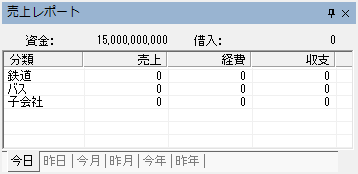
会社全体の資金と収支を表示します。
資産・負債
- 資金: 現在の手許資金(現金)です。
- 借入: 銀行からの借入金総額です。
事業収支
以下の項目について、当日、前日、当月、前月、今年、前年の収支が集計されます。
- 鉄道事業: 運賃収入と、線路・車両の維持費(走行費用など)が計上されます。詳細な計算式は開発者マニュアル 第5部 5.2 運行・運賃の計算式を参照してください。
- バス事業: (※現在のバージョンではバス機能が実装されていないため、この項目は常に0になります)
- 子会社事業: 子会社の売買益などが計上されます。
- 注意: 子会社の収入(売上)は、この画面の集計には含まれません。子会社の利益は、後述の「子会社売買」画面で確認できる「評価額」の上昇として内部的に蓄積され、売却時に初めて現金化(キャピタルゲイン)されます。
子会社売買
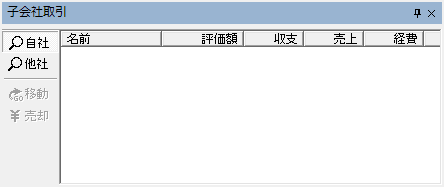
マップ上の建物(子会社)のリストを表示し、管理します。
自社物件
プレイヤーが建設した建物が表示されます。
- 名前: 建物の種類名(プラグイン名)が表示されます。個別の名前を付けることはできません。
- 評価額(時価): 建物の現在価値です。
- 計算式:
新築時の建物価格 + 地価 + (過去1年間の利益 × 10) - 資産運用: 地価の高い場所や、乗客の多い(利益の出やすい)場所に建てられた建物は、時価が元の建設費を大きく上回る価格まで上昇する可能性があります。逆に地価が低迷したり、利用客が極端に少ない場合は、資産価値が下がることもあります。
- 計算式:
- 収支/売上/経費: その建物が1年間で生み出す理論上の収支状況です。
- 利益は地価と建物価格のバランスに基づいて算出されます。
- この利益は直接手許資金には加算されず、評価額に上乗せされる形で蓄積されます。子会社を「売却」した際に、初めて現金化できます。
他社物件
コンピュータ(自動発展)によって建設された建物が表示されます。
- 買収: 他社の建物を購入して自社物件にすることができます。
- リストの仕様: マップ上のすべての他社建物が常に表示されるわけではありません。現在「売り出し中」の物件のみがリストに表示されます。
- 売り出し判定は各建物ごとに約2〜4週間(ゲーム内時間)の間隔で行われ、1/10の確率で市場に流れます。
- 一度リストに載った物件でも、一定期間が経過すると「売り止め」となり、リストから消えることがあります。
- 狙っている物件がある場合は、定期的にリストをチェックする必要があります。
- 対象: 商業ビルやマンションなどの一般的な建物(具体的には Commercial・VarHeightBuilding・GenericStructure)が取引の対象となります。
- 対象外: 自動発展で生成される 畑、ビニールハウスなどの「地表オブジェクト(LandVoxel)」は、技術的な仕様により子会社としての要件(SubsidiaryEntity)を満たしていないため、このリストには表示されず、買収することもできません。
列車情報
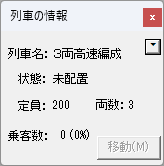
現在保有しているすべての列車のステータスを確認できます。
- 表示項目: 列車名、状態(進行中、発車時間待など)、定員、両数、乗客数(乗車率)。
- 移動: リスト内の列車を選択して「移動」ボタンを押すと、マップ画面の視点がその列車の位置へジャンプします。
駅一覧
すべての駅のリストを表示し、駅の位置へ移動できます。
建物類別一覧
建物のカテゴリ一覧を表示します。建物総合での選択時に利用できます。
借入金・預金一覧
現在利用している銀行の融資・預金状況を一覧表示します。
銀行
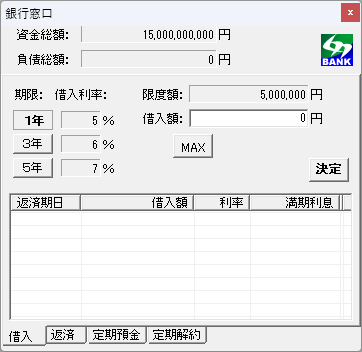
銀行窓口を開きます。
- 借入: 資金を借ります。利息が発生します。
- 返済: 借入金を返済します。
- 定期預金: 資金を一定期間預けます。
- 定期解約: 定期預金を中途解約します。
保有株式一覧
現在保有している株式の銘柄と損益を表示します。
証券会社
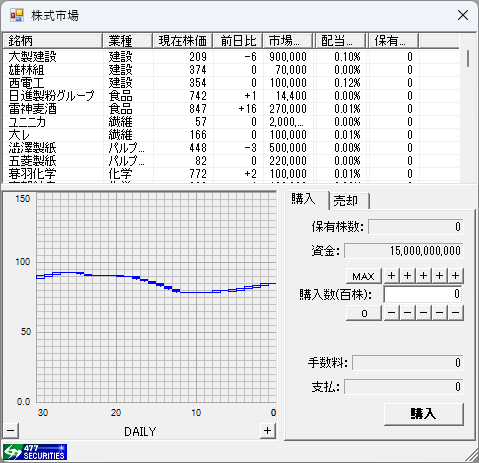
株式市場ウィンドウを開きます。
- 銘柄リスト: 上場企業の株価一覧を表示します。
- 値動き: 株価はゲーム内の「景気」とランダム要素によって毎日変動します。
- 売買: 株式の購入・売却を行います。
デバッグ情報
FreeTrain本体や各プラグインのC#コード内で、動作確認のために出力されているトレースログ(デバッグメッセージ)をリアルタイムに表示するウィンドウを開きます。主に動作の検証や、パフォーマンスの低下(重い原因)を調べるトラブルシューティングに使用されます。
表示される主な情報:
- 描画パフォーマンス (
update took ...ms): マップの1フレームあたりの描画処理にかかった時間です。 - 効果音の動作ログ: 音の再生要求や、連続再生時の待機状況(キュー)が表示されます。
- システムイベント: ゲーム内時間の経過(
time.totalMinutes)や、各種オブジェクトの内部的な更新タイミングが表示されます。
※このウィンドウには、プログラム内で System.Diagnostics.Debug クラスを使用して出力されたすべてのメッセージが表示されます。
発展パラメータ調整
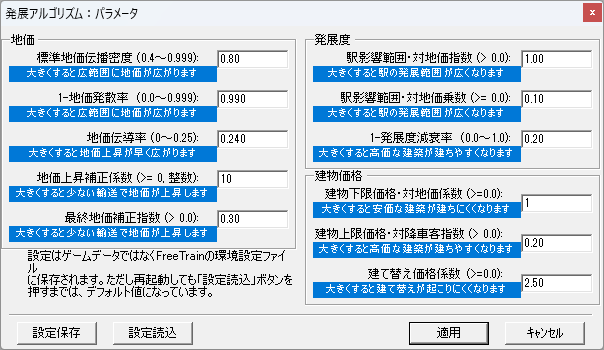
都市の自動発展に関する内部パラメータをリアルタイムに変更します。これらの値は、地価の計算の仕組み(熱伝導モデル)や自動建設アルゴリズムに直接影響します。
設定の保存について
ここで変更した設定は、セーブデータではなく、FreeTrain本体の環境設定ファイルに保存されます。再起動後はデフォルト値に戻っているように見えますが、「設定読込」ボタンを押すことで保存した値を呼び出すことができます。
地価
地価の計算(熱伝導モデル)に関するパラメータです。
- 標準地価伝播密度 (
tbBaseRho): 何もない更地の熱伝導率です。値が高いほど、何もない土地でも地価が伝わりやすくなります。 - 1-地価発散率 (
tbQDiffuse): 熱の保存率です。1.0に近いほど熱が冷めにくくなり、一度上がった地価が下がりにくくなります。 - 地価伝導率 (
tbQAlpha): 熱(価値)の拡散スピードです。値を大きくすると、駅から遠く離れた場所まで素早く地価が波及します。 - 地価上昇補正係数 (
tbAddedQScale): 地価計算を行う頻度(ゲーム内時間)に関係する係数です。 - 最終地価補正指数 (
tbLandValuePower): 蓄積された熱量Qを地価に変換する際の指数です。Value = Q ^ pのpにあたります。
発展度
駅の集客範囲(勢力圏)に関するパラメータです。
- 駅影響範囲·対地価指数 (
tbPopAmpPower): 地価が高いほど駅の勢力圏が広がる、その「広がりやすさ」の指数です。 - 駅影響範囲·対地価乗数 (
tbPopAmpScale): 上記計算の係数です。全体的な勢力圏の広さを底上げします。 - 1-発展度減衰率 (
tbStrDiffuse): 駅に溜まった「発展エネルギー」が、建設を行わなかった場合に時間経過で減衰する割合です。
建物価格
自動建設される建物の選定基準に関するパラメータです。
- 建物下限価格·対地価係数 (
tbLandPliceScale): その土地の地価に対して、最低でもこの価格以上の建物を建てようとします。大きくすると、安価な建物が建ちにくくなります。 - 建物上限価格·対降車客指数 (
tbMaxPricePower): 駅の利用者数に応じて、建設可能な建物の価格上限がどれくらい上がるかを調整します。大きくすると、高価なビルが建ちやすくなります。 - 建て替え価格係数 (
tbReplacePriceFactor): 既存の建物を壊して新しい建物を建てる(買収・建て替え)際の判定基準です。デフォルトは2.5で、これは「新しい建物の価値が、既存の建物の2.5倍以上でなければ建て替えない」ことを意味します。この値を下げると、建て替えが頻繁に起こるようになります。
地価の検査
マップ上の任意の地点の地価を確認するモードです。 このモードを有効にしてマップ上をマウスでなぞると、ウィンドウ下部のステータスバーに現在の地価が表示されます。
試験列車の色設定
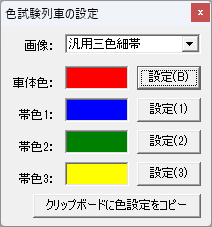
試験用車両の表示色を変更し、リアルタイムに確認するための機能です。
基本的な使い方
- 「車両購入」メニューから、試験用車両(「FreeTrain」>「FTct 色設定の試験列車」)を購入・配置します。
- ※この機能には、プラグイン
org.kohsuke.freetrain.trains.colorTestが導入されている必要があります。
- ※この機能には、プラグイン
- 本ダイアログを開き、ベースとなる画像(車体の形状)をプルダウンから選択します。
- 「車体色」および「帯色1〜3」の各ボタンを押し、カラーピッカーで好きな色に設定します。
- マップ上の試験用車両に、設定した色が反映されます。
開発者向けの活用方法
この機能は、自作車両のカラーバリエーションを検討する際の設定生成ツールとしても利用できます。
- 設定のコピー: 納得のいく色の組み合わせができたら、「クリップボードに色設定をコピー」ボタンを押してください。
- XMLへの貼り付け: クリップボードに
<colorMap picture="..." base="..." ... />という形式のXMLタグがコピーされます。これをそのまま自作プラグインのplugin.xmlに貼り付けることで、手入力の手間を省き、GUIで確認した通りの色設定を定義できます。
記述方法の詳細は、開発者マニュアル 第3部 3.2.1 色替え可能な車両を参照してください。
ハイトカット、ハイトカットウィンドウ
マップの描画を特定の高さでカットし、地下や低層部分を見やすくする機能です。
- ハイトカット: 機能を有効/無効にします。
- ハイトカットウィンドウ: スライダー操作により、表示する高さをリアルタイムに変更できるウィンドウを表示します。地下鉄やトンネルの工事、ビルに隠れた線路の確認などに便利です。